Fire TV Stick
Installer Iron TV Pro sur Fire TV Stick : le guide complet
La clé Fire TV d’Amazon est l’appareil le plus utilisé par nos abonnés, et celui qui soulève le plus de questions — parce que l’application ne se trouve pas dans la boutique Amazon et qu’il faut passer par une étape supplémentaire. Voici la marche à suivre complète, les blocages spécifiques à cet appareil, et comment s’y retrouver avec la télécommande.
Quels modèles fonctionnent
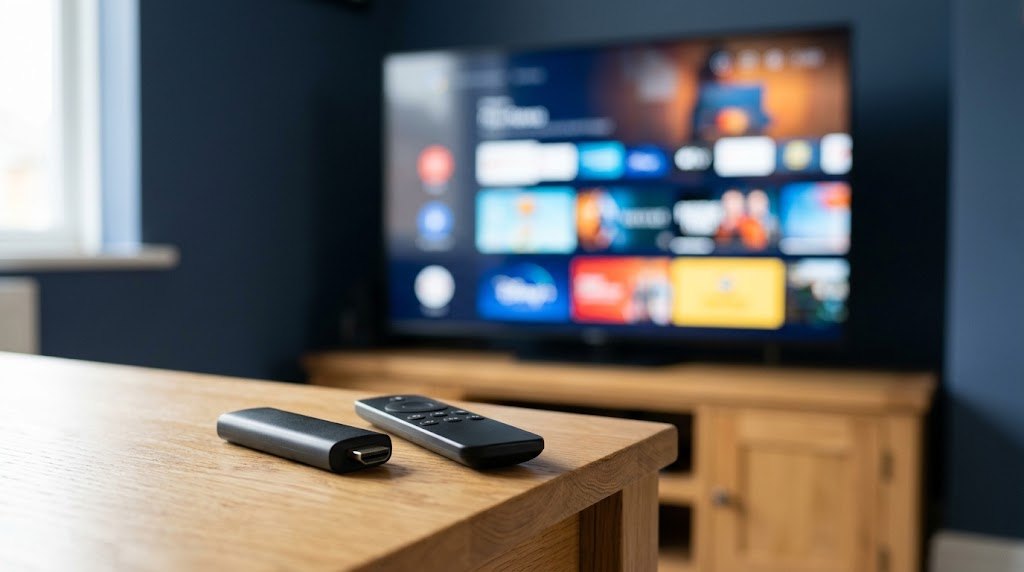
Tous les appareils Fire TV récents conviennent, mais ils ne se valent pas à l’usage.
- Fire TV Stick 4K et 4K Max — les plus confortables. Mémoire suffisante, décodage 4K, navigation fluide même avec une grosse liste de chaînes. Le 4K Max est le seul à proposer le Wi-Fi 6.
- Fire TV Stick (HD, modèles récents) — parfaitement utilisable en haute définition. L’interface est un peu moins vive, sans que cela gêne.
- Fire TV Cube — le seul de la gamme à disposer d’une prise Ethernet intégrée. C’est un avantage réel, pour les raisons détaillées dans notre page sur le matériel à choisir.
- Téléviseurs à système Fire TV intégré — la procédure est identique à celle d’une clé.
- Les premières générations, antérieures à 2019, fonctionnent mais manquent de mémoire. L’application se ferme parfois toute seule au chargement de la liste.
Aucune clé Fire TV ne possède de prise réseau. Vous êtes en Wi-Fi, sauf à acheter l’adaptateur Ethernet officiel qui se branche sur le port d’alimentation. Sur une connexion instable, c’est l’achat le plus rentable que vous puissiez faire.
Préparer l’appareil
L’application Iron TV Max n’est pas distribuée dans la boutique Amazon. Il faut donc autoriser l’installation d’applications venant d’ailleurs — une option prévue par Amazon, présente sur tous les Fire TV.
Depuis l’écran d’accueil, ouvrez Paramètres, puis My Fire TV (parfois nommé Appareil ou À propos selon la version), puis Options pour les développeurs. Activez Applications de sources inconnues.
Sur les versions récentes du système, le menu Options pour les développeurs est masqué par défaut. Pour le faire apparaître, retournez dans My Fire TV, ouvrez À propos, placez-vous sur le nom de votre appareil et appuyez sept fois sur le bouton central. Un message confirme que vous êtes désormais développeur, et le menu apparaît.
S’y retrouver avec la télécommande
C’est le point que personne n’explique, et qui fait perdre le plus de temps les premiers jours. La télécommande Fire TV compte peu de boutons, et deux d’entre eux ont un comportement différent de celui auquel on s’attend.
Installer l’application, étape par étape
Une fois les sources inconnues autorisées, comptez cinq minutes.
1. Installez Downloader. Depuis l’écran d’accueil, utilisez la recherche et tapez « Downloader ». C’est une application gratuite, présente dans la boutique officielle Amazon, dont l’icône est orange. Installez-la, puis ouvrez-la. À son premier lancement, elle demande l’autorisation d’accéder aux fichiers : acceptez, sans quoi l’installation échouera plus tard.
2. Saisissez le code. Dans le champ d’adresse de Downloader, entrez 347824 puis validez. Ce code abrège une adresse de téléchargement, ce qui évite de taper une longue URL à la télécommande. Le téléchargement démarre immédiatement.
3. Installez Iron TV Max. À la fin du téléchargement, Fire TV propose l’installation. Confirmez. Une fois terminé, choisissez Supprimer pour effacer le fichier d’installation : il ne sert plus à rien et la mémoire de la clé est limitée.
4. Connectez-vous. Ouvrez Iron TV Max et saisissez les identifiants que nous vous avons transmis. Respectez scrupuleusement les majuscules et les minuscules — c’est la première cause de refus, loin devant toutes les autres.
5. Laissez charger. Le premier chargement de la liste des chaînes prend une à deux minutes. Ne relancez pas l’application pendant ce temps, même si l’écran semble figé : c’est normal, et l’interrompre oblige à tout recommencer.
Placez Iron TV Max en raccourci sur la première ligne de l’écran d’accueil : sélectionnez l’application dans Vos applications, appuyez sur le bouton Menu, puis choisissez Déplacer vers l’avant. Vous éviterez trois clics à chaque utilisation.
Les blocages propres au Fire TV Stick
Quatre situations reviennent régulièrement, et aucune n’est bloquante.
« Application non installée »
Dans la quasi-totalité des cas, c’est l’autorisation des sources inconnues qui n’a pas été activée, ou qui s’est désactivée après une mise à jour du système. Retournez dans les options développeur et vérifiez. Deuxième cause possible : la mémoire est pleine.
La mémoire saturée
Une clé Fire TV dispose de peu d’espace, et il se remplit vite. Si l’installation échoue ou si l’application rame, allez dans Paramètres, Applications, Gérer les applications installées, et désinstallez celles que vous n’ouvrez jamais. Videz aussi le cache d’Iron TV Max depuis ce même menu : l’opération est sans risque, elle ne touche ni vos favoris ni vos identifiants.
L’appareil chauffe et ralentit
La clé est branchée directement derrière le téléviseur, dans un espace confiné et chaud. Sur les modèles anciens, cela suffit à provoquer des ralentissements après une heure. La rallonge HDMI fournie dans la boîte sert exactement à ça : elle éloigne la clé du panneau arrière. Beaucoup la jettent sans savoir à quoi elle sert.
L’image se fige aux heures de pointe
Rien de spécifique à l’application : c’est le Wi-Fi. La clé étant coincée derrière l’écran, le téléviseur lui-même fait écran aux ondes. La rallonge HDMI aide, l’adaptateur Ethernet règle le problème. La méthode complète figure sur notre page consacrée aux problèmes courants.
Une fois que ça marche
L’installation n’est que la moitié du travail. Les abonnés qui trouvent le service agréable au quotidien sont ceux qui ont consacré un quart d’heure aux réglages : constituer leurs favoris, activer le guide des programmes, fixer la langue audio par défaut et verrouiller les catégories adultes s’il y a des enfants à la maison.
Nous détaillons ces cinq réglages, dans l’ordre où les faire, dans notre guide pour bien régler Iron TV Pro. C’est, de loin, le quart d’heure le mieux employé.
Nous ne vendons aucun Fire TV Stick et nous ne touchons rien sur ce que vous achetez chez Amazon. Nous ne proposons pas non plus d’appareil « préconfiguré » : ce type d’offre est à éviter, car vous payez cher un matériel courant, et vous ne savez pas ce qui a été installé dessus.
Questions fréquentes
Non, et c’est la raison de l’étape supplémentaire. Le lecteur Iron TV Max s’installe via Downloader, une application gratuite qui, elle, figure bien dans la boutique officielle. C’est une procédure prévue par Amazon, pas un contournement.
Le réglage en lui-même ne présente pas de danger : il autorise simplement l’installation d’applications hors boutique, comme sur n’importe quel appareil Android. Ce qui compte, c’est ce que vous installez ensuite. N’installez que des fichiers dont vous connaissez la provenance, et désactivez l’option une fois l’installation terminée si cela vous rassure.
Si vous achetez aujourd’hui et que votre téléviseur est 4K, le Stick 4K ou 4K Max. Si votre écran est en Full HD, le modèle standard suffit largement. Et si votre box internet est à portée de câble, le Fire TV Cube reste le seul de la gamme avec une prise Ethernet intégrée.
Pas directement : aucune clé ne dispose de prise réseau. Amazon vend un adaptateur Ethernet officiel qui se branche sur le port d’alimentation. Sur une connexion capricieuse, c’est l’achat le plus rentable, bien avant un changement de modèle.
Attendez. Le premier chargement de la liste des chaînes prend une à deux minutes, et l’écran paraît bloqué pendant ce temps. Interrompre l’application oblige à recommencer le chargement depuis le début. Si rien ne bouge au bout de cinq minutes, fermez complètement l’application par un appui long sur Accueil, puis relancez.
L’application reste en place, mais une mise à jour du système Fire TV désactive parfois l’autorisation des sources inconnues. Si tout fonctionnait la veille et plus le lendemain sans que vous ayez rien touché, c’est la première chose à vérifier.
Oui, l’application s’installe sur autant d’appareils que vous le souhaitez avec le même identifiant. Ce qui est limité, c’est le nombre de lectures simultanées : un écran à la fois sur les formules d’un, six et douze mois, trois sur la formule prévue pour cela.
On le fait ensemble ?
Envoyez-nous un message et nous restons en ligne jusqu’à la première chaîne affichée. C’est inclus, et cela prend dix minutes.
- Comment installer Iron TV Pro sur tous vos appareils
- Bien régler Iron TV Pro : favoris, guide et qualité
- Quel matériel pour Iron TV Pro : box, clé HDMI ou Smart TV
- Buffering, écran noir : résoudre les problèmes courants
- Iron TV Pro : prix et formules, combien ça coûte vraiment
- Iron TV Pro, c’est quoi ? Le guide de l’abonnement IPTV
Ping : Iron TV Pro : prix et formules 2026, dès 12,99 €
Ping : Iron TV Pro : avis et fiabilité, notre analyse